Шаг 1. Создание нового проекта с помощью Vite.js
В отличие от Vue 2, где применялся webpack, третья версия фреймворка по умолчанию использует сборщик Vite.js.
Для создания нового проекта выполните команду:
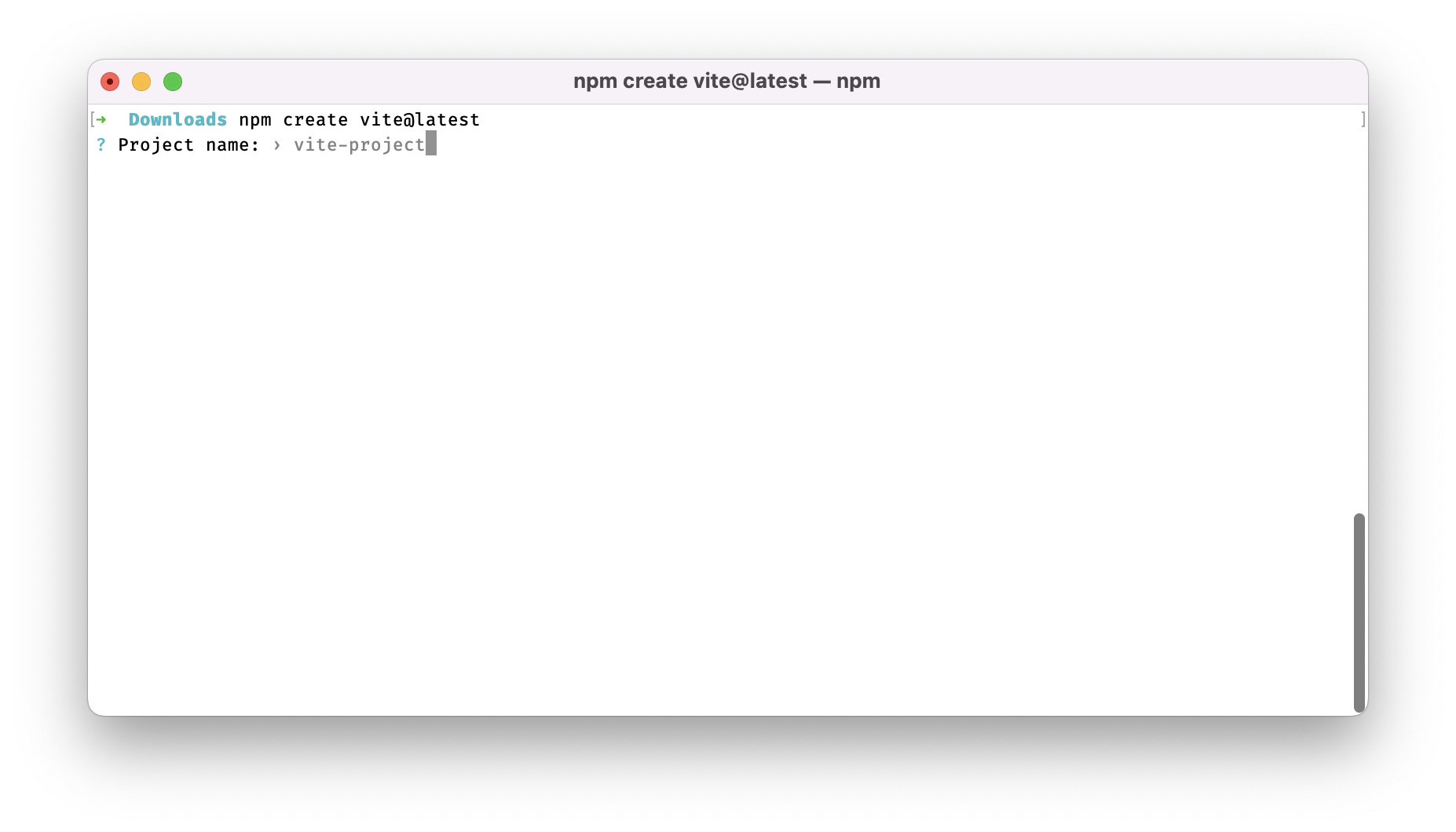
npm create vite@latest
Откроется интерактивное окно, в котором можно пошагово задать параметры проекта. Вводим имя проекта — по умолчанию это vite-project:
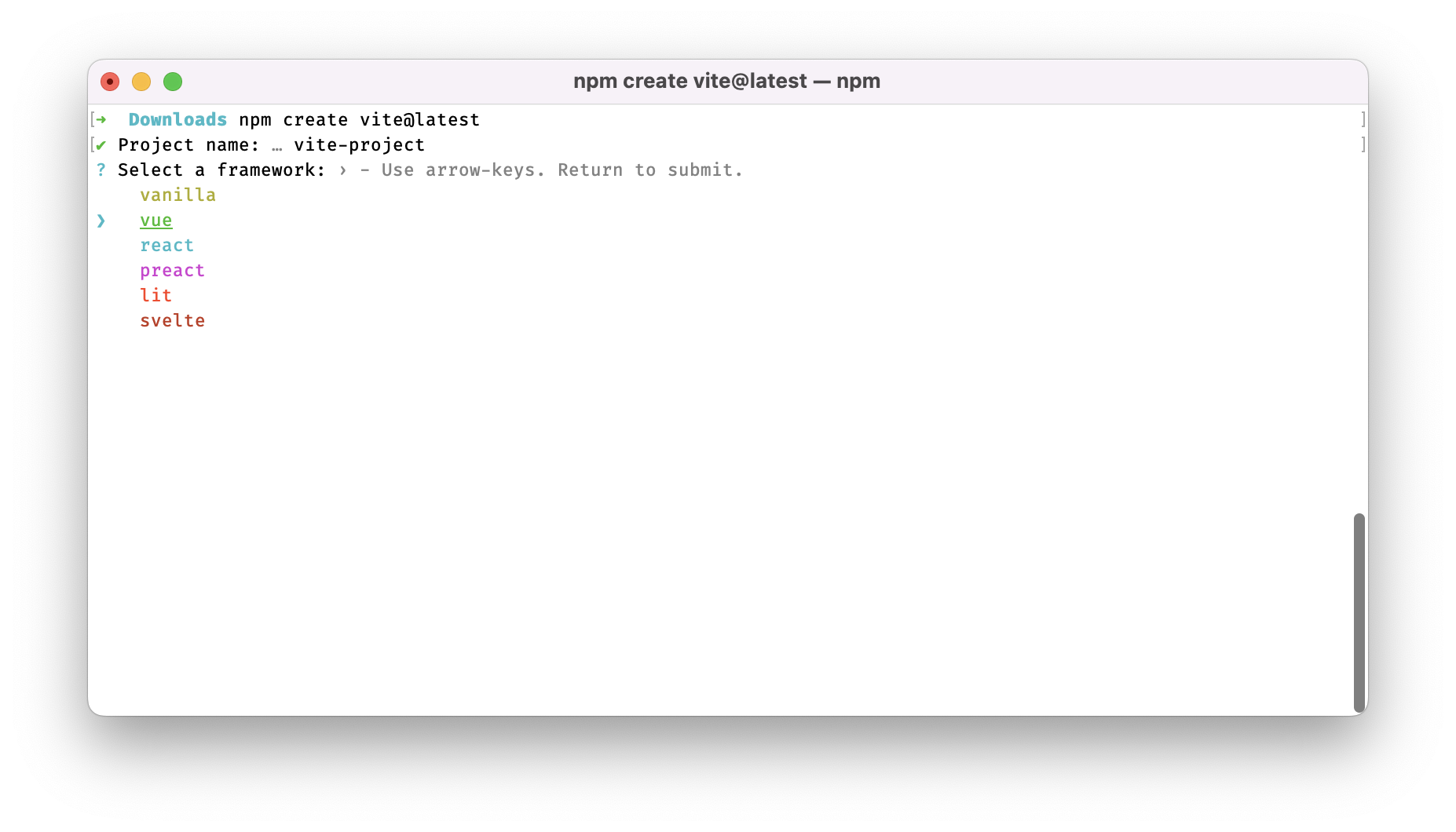
Затем выбираем базовый фреймворк — в нашем случае это Vue.
Далее можно подключить TypeScript.
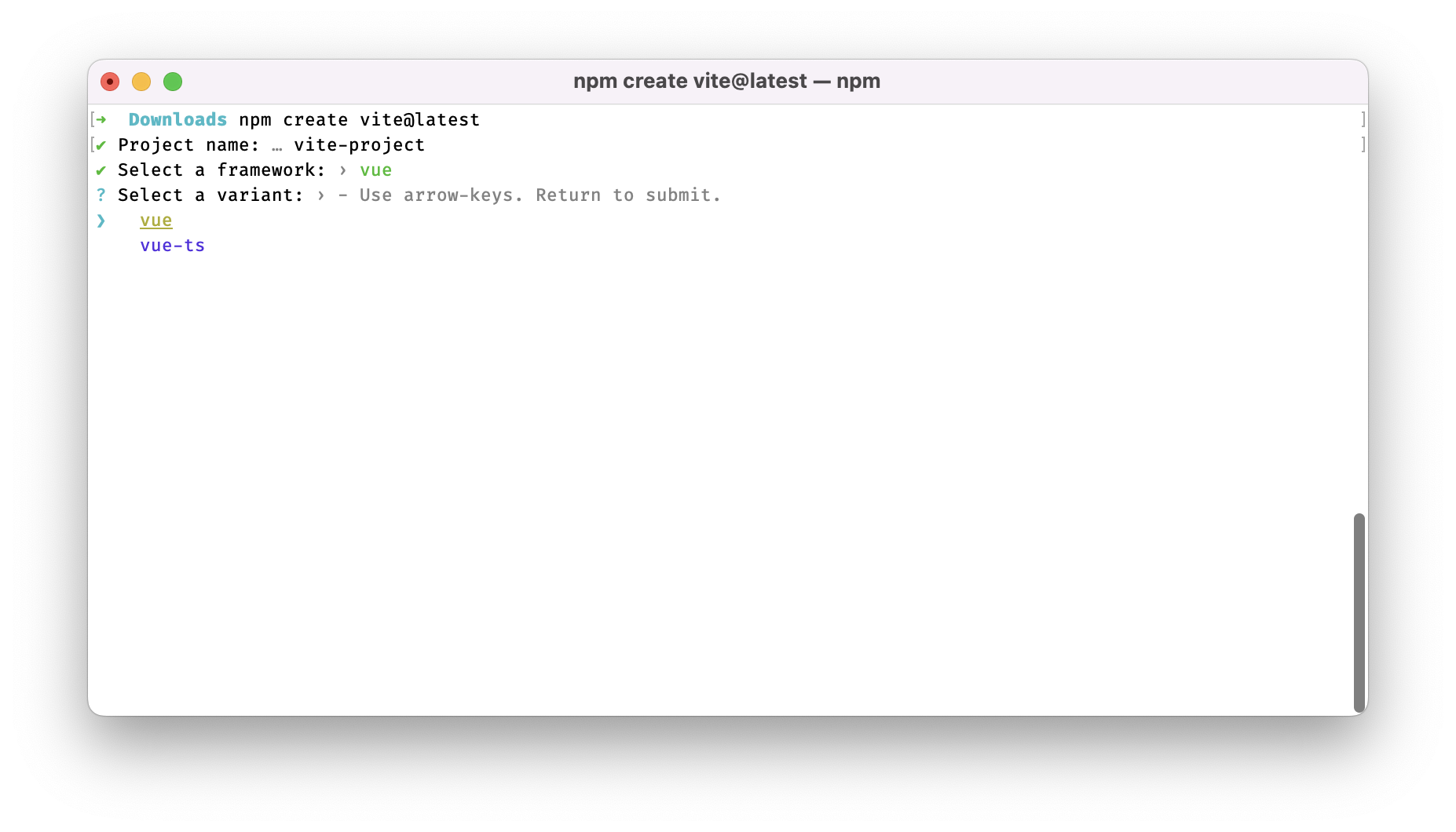
Проект создан.
Теперь перейдите в директорию проекта и установите зависимости:
npm install
В отличие от Vue cli, Vite не добавляет дополнительные пакеты автоматически, поэтому их потребуется установить отдельно.
Шаг 2. Запуск проекта
Запустить проект в режиме разработки можно командой:
npm run dev
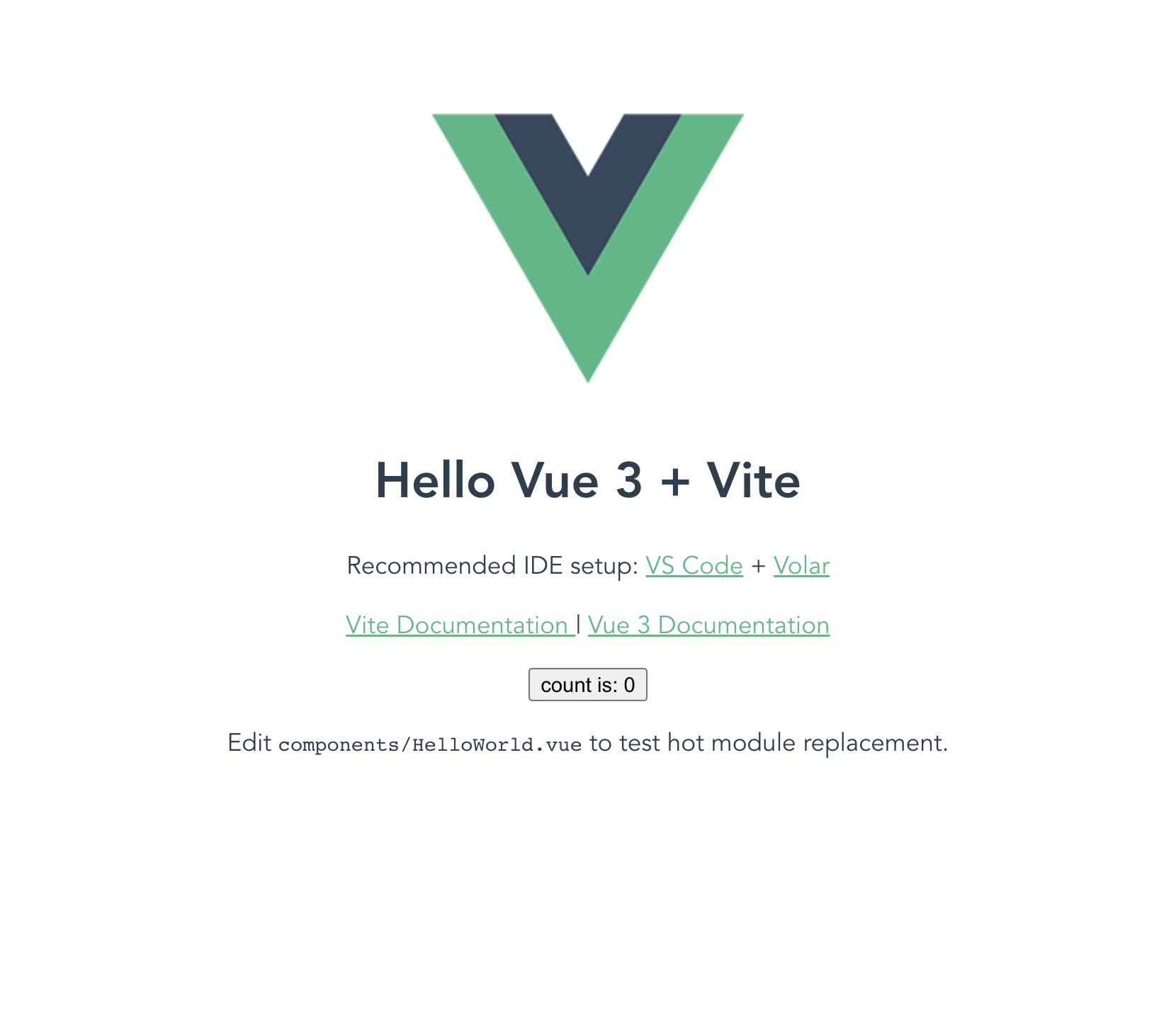
После её выполнения запустится локальный сервер, который по умолчанию использует порт 3000. Проект станет доступен в браузере по адресу localhost:3000.
Шаг 3. Установка дополнительных зависимостей
В качестве маршрутизатора используется пакет vue-router — он является стандартным решением. Мы будем применять его как в учебном, так и в личном проекте.
Для менеджера состояния в третьей версии Vue рекомендуется Pinia, тогда как для второй версии предпочтительнее был Vuex.
Для работы со стилями в наших проектах используется препроцессор Sass.
Для установки маршрутизатора, препроцессора стилей и менеджера состояния выполните следующую команду в директории проекта:
npm i vue-router sass pinia
Шаг 4. Настройка алиасов (псевдонимов) для путей
Хорошей практикой считается импорт компонентов и функций от единой отправной точки, например директории src. Однако при глубокой вложенности директорий путь импорта может выглядеть громоздко:
import Component from '../../../../../../src/components/Component.vue'
Обратите внимание: путь является относительным и содержит множество ссылок на родительские директории.
Не ищите этот компонент в коде, это всего лишь пример.
В подобных ситуациях можно настроить Vite так, чтобы он «пометил» директорию src специальным символом — обычно используется @ или ~. Для этого в файле vite.config.js необходимо добавить следующее:
/* Добавляем необходимый импорт */
import * as path from 'path'

export default defineConfig({
  plugins: [vue()],

  /* Добавляем опцию для поиска путей */
  resolve: {
    alias: {
      /* Указываем символ "@" как псевдоним для пути к директории "./src" */
      '@': path.resolve(__dirname, 'src')
    }
  }
})
Теперь импорт из примера можно упростить до:
import Component from '@/components/Component.vue'
Обратите внимание, насколько короче стал путь. При встрече символа @ Vite подставляет путь к директории src и корректно выполняет импорт компонента.