Шаг 1. Установка docker на Windows
Внимание
Пропустите эту инструкцию, если вы пользователь Unix или планируете использовать удалённый сервер.
Установку docker на Windows рассмотрим отдельно, поскольку предварительно необходимо установить подсистему Windows для Linux (WSL). Для работы на курсе потребуется вторая версия WSL — WSL2.
Об отличиях WSL 1 и WSL 2 можно прочитать здесь.
Системные требования
- Windows 11 64-bit:
- Home или Pro версии 21H2 и выше,
- Enterprise или Education версии 21H2 и выше.
- Windows 10 64-bit:
- Home или Pro 2004 (сборка 19041) и выше,
- Enterprise или Education 1909 (сборка 18363) и выше.
Аппаратные требования
- 64-битный процессор с поддержкой технологии SLAT.
- 4 Гб оперативной памяти.
- Включённая аппаратная виртуализация на уровне BIOS.
Шаг 2. Установка подсистемы Windows для Linux (WSL2)
Если у вас уже установлена WSL1, обновите её до WSL2.
Далее рассмотрим процесс установки WSL2 для различных версий Windows, который также описан в официальной документации.
Если в процессе возникнет ошибка, проверьте — возможно, её решение уже описано в документации.
Автоматическая установка
Это рекомендуемый способ. Используйте его при наличии Windows 10 версии 2004 и выше (сборка 19041 и выше) или Windows 11.
Откройте PowerShell от имени администратора и выполните:
wsl --install
Выполнение команды занимает некоторое время. По завершении перезагрузите Windows. После перезагрузки автоматически начнётся установка дистрибутива Linux — в нашем случае Ubuntu последней LTS-версии.
На этом установка завершена — переходите к блоку «Настройка Ubuntu».
Ручная установка
Сначала убедитесь, что автоматическая установка, описанная выше, вам не подходит.
Для ручной установки WSL2 выполните шаги 1-5, описанные в этой статье.
На шаге 6 загрузите Ubuntu по этой ссылке или найдите «ubuntu» в Microsoft Store и установите первый предложенный вариант.
На этом установка завершена — переходите к блоку «Настройка Ubuntu».
Шаг 3. Настройка Ubuntu
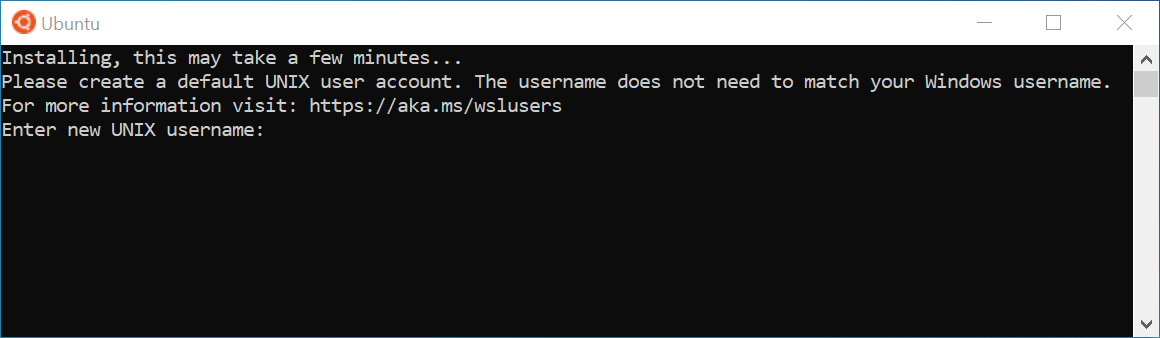
На этом этапе подготовительные работы завершены, и PowerShell больше не понадобится. На изображении ниже показан запущенный дистрибутив Ubuntu в оболочке Bash — она используется по умолчанию, но при желании её можно заменить на другую. Для удобства далее будем называть её просто «терминал».
Все последующие команды выполняйте именно в этом терминале.
Рекомендуем закрепить терминал на панели задач для удобства.
Следуя подсказкам системы, введите имя и пароль. Обязательно запомните пароль — он понадобится для выполнения некоторых команд.
Когда первоначальная настройка завершится, обновите систему:
sudo apt update && sudo apt upgrade -y
Вставить текст из буфера обмена в терминал можно нажатием правой кнопки мыши.
Шаг 4. Установка необходимых для работы пакетов в Ubuntu
Установите Node.js версии 18+ LTS с помощью nvm:
curl -o- https://raw.githubusercontent.com/nvm-sh/nvm/v0.39.1/install.sh | bash

export NVM_DIR="$([ -z "${XDG_CONFIG_HOME-}" ] && printf %s "${HOME}/.nvm" || printf %s "${XDG_CONFIG_HOME}/nvm")"
[ -s "$NVM_DIR/nvm.sh" ] && \. "$NVM_DIR/nvm.sh"

nvm install 18
Если последняя команда завершается ошибкой, перезапустите терминал и проверьте версию Node.js:
node -v
Установите Python 3 и менеджер пакетов pip:
sudo apt install python3
python3 --version

sudo apt install -y python3-pip
pip3 --version
Шаг 5. Настройка Git и GitHub
В дистрибутиве Ubuntu Git предустановлен. Для проверки выполните:
git --version
Настраиваем имя и почту пользователя:
Замените имя John Doe и почту johndoe@example.com на свои данные.
git config --global user.name "John Doe"

git config --global user.email johndoe@example.com
Установленная через WSL2 Ubuntu фактически является отдельной виртуальной машиной внутри Windows. С точки зрения GitHub это совершенно другое устройство, не связанное с основной системой. Поэтому для работы с удалёнными репозиториями необходимо настроить SSH-ключи. Рассмотрим сначала копирование имеющихся ключей, а затем генерацию новых.
Если в вашей Windows уже есть сгенерированные SSH-ключи и публичный ключ добавлен в GitHub-аккаунт, можно просто скопировать их в Ubuntu. Найдите в Windows директорию .ssh и скопируйте её в буфер обмена.
Затем в терминале перейдите в домашнюю директорию командой cd. Откройте её в проводнике Windows командой explorer.exe . и вставьте скопированное из буфера обмена.
Аналогичным способом SSH-ключи можно скопировать из другого установленного дистрибутива (при наличии).
Если первый способ не подходит, можно сгенерировать новые SSH-ключи непосредственно в Ubuntu.
Выполните в терминале команду для генерации SSH-ключей:
ssh-keygen
В процессе генерации будет предложено изменить стандартные настройки — можно пропустить эти шаги нажатием Enter.
Скопируйте публичный ключ в буфер обмена Windows:
cat ~/.ssh/id_rsa.pub | clip.exe
Осталось добавить этот ключ в настройки вашего GitHub-аккаунта.
Шаг 6. Установка и настройка Docker Desktop
Если Docker Desktop уже установлен, переходите к пункту «Настройка ранее установленного Docker Desktop».
Новая установка
Скачайте и установите Docker Desktop.
На этапе установки убедитесь, что пункт «Install required Windows components for WSL2» отмечен.
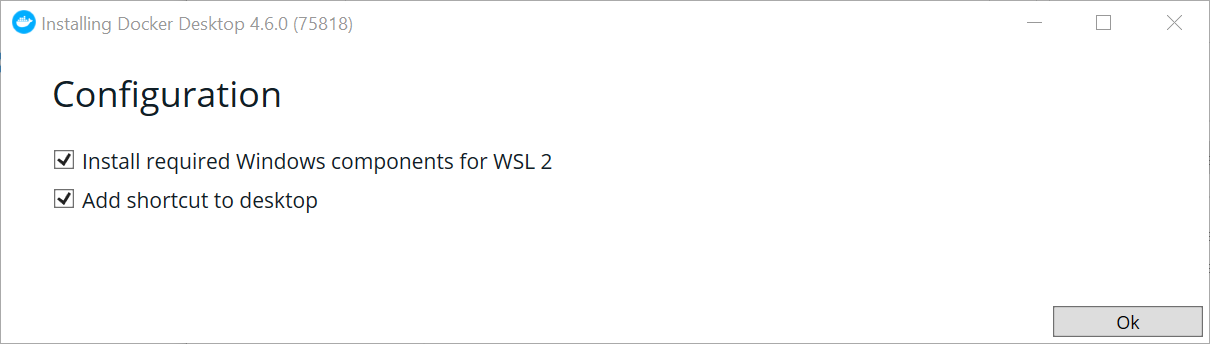
По завершении установки запустите Docker Desktop и дождитесь окончания запуска. После этого проверьте успешность установки, выполнив в терминале:
docker -v
Настройка ранее установленного Docker Desktop
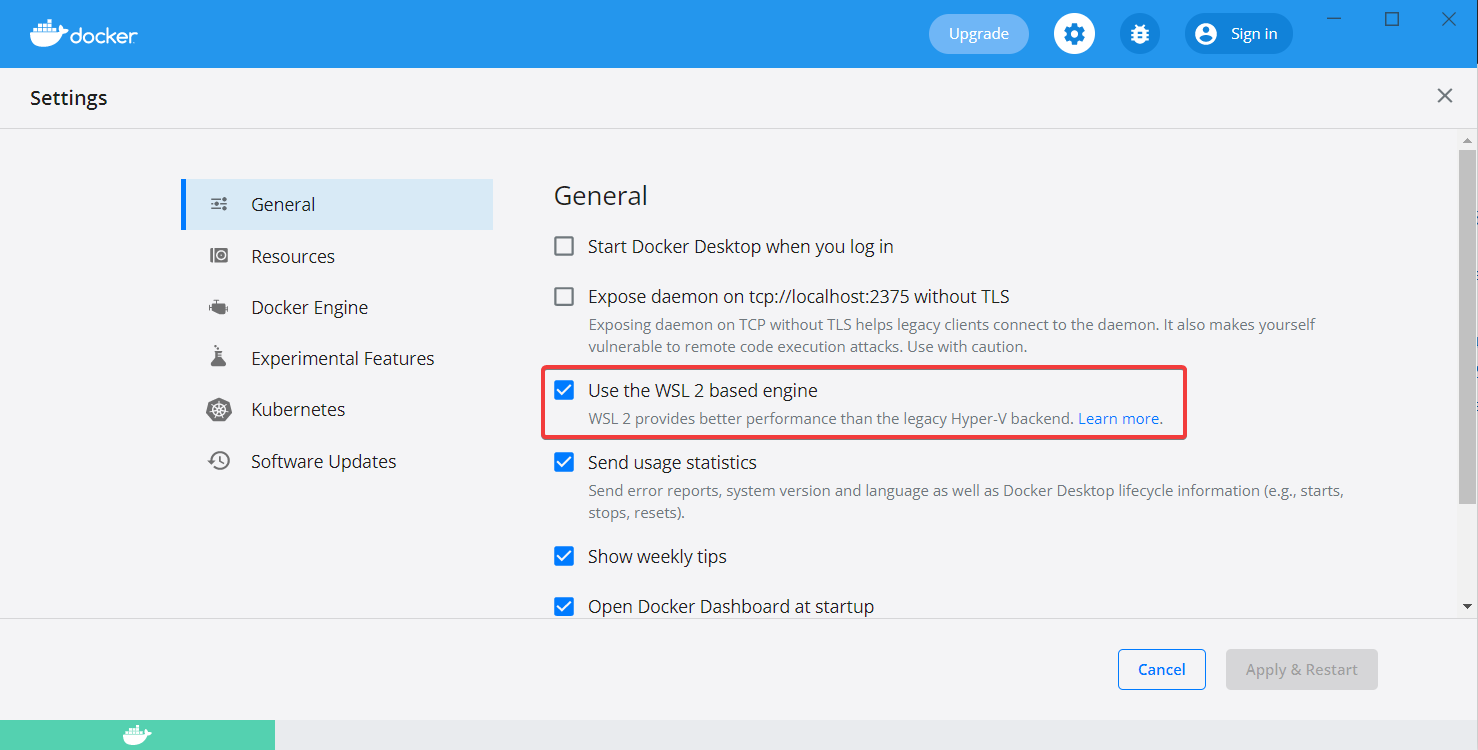
Если Docker Desktop уже установлен на вашем компьютере, запустите его и откройте настройки.
На вкладке General отметьте пункт «Use the WSL 2 based engine».
Затем перейдите на вкладку Resources > WSL INTEGRATION и выберите дистрибутивы для интеграции Docker.
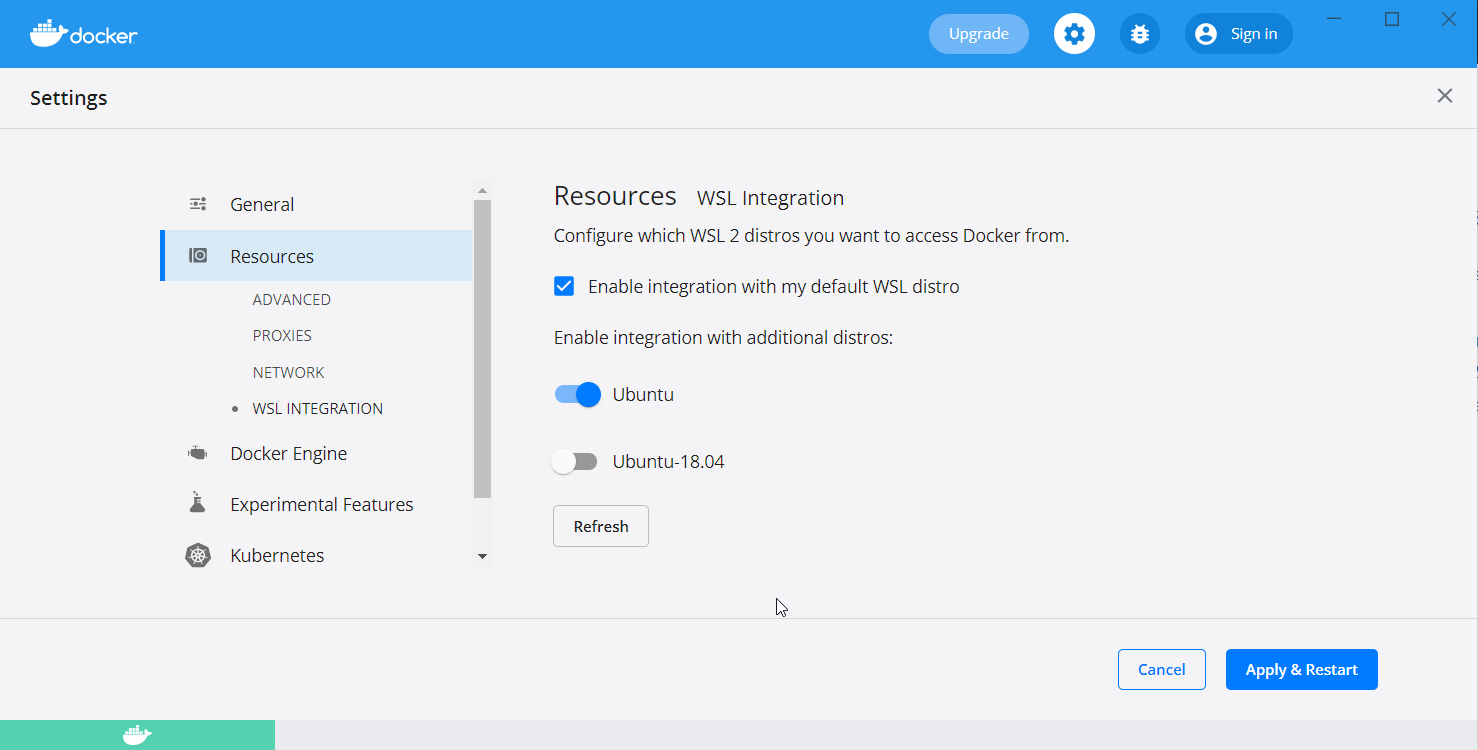
На изображении для интеграции выбран дистрибутив по умолчанию (Ubuntu), а второй дистрибутив Ubuntu-18.04 не отмечен — команда docker в нём работать не будет. Дистрибутив Ubuntu-18.04 приведён для примера: если вы его не устанавливали, он не появится в списке.
После внесения изменений нажмите Apply & Restart.
Дождитесь применения настроек, перезапустите терминал и выполните:
docker -v
Шаг 7. Установка и настройка VS Code
Для прохождения курса рекомендуем использовать Visual Studio Code, однако вы вправе выбрать любой другой редактор или IDE.
Скачайте и установите VS Code.
Установите в VS Code следующие расширения — они понадобятся далее:
Шаг 8. Установка Pre-commit (опционально)
Выполните следующие команды в терминале.
Установка пакета:
sudo -H pip3 install pre-commit
Проверка установки:
pre-commit --version
Инициализация:
pre-commit install
Результат: pre-commit installed at .git/hooks/pre-commit — после этого каждый коммит будет проходить проверку правил линтинга и автоматическое исправление ошибок.
Шаг 9. Разворачивание проекта на примере TaskBoard
Работать с проектом следует в файловой системе Linux, то есть проект должен располагаться «внутри» дистрибутива Ubuntu.
Откройте терминал и клонируйте с помощью Git репозиторий TaskBoard. Далее будем считать, что корневая директория проекта называется TaskBoard.
Перейдите в неё командой cd TaskBoard.
Любую директорию можно открыть в проводнике Windows командой explorer.exe, указав после неё путь. Например, explorer.exe . откроет в проводнике текущую директорию — в нашем случае TaskBoard.
Аналогичным образом можно открыть проект в VS Code прямо из терминала командой code .. Если команда недоступна, перезапустите терминал и попробуйте снова.
Откройте проект в VS Code. В нижнем левом углу должен отображаться значок WSL.
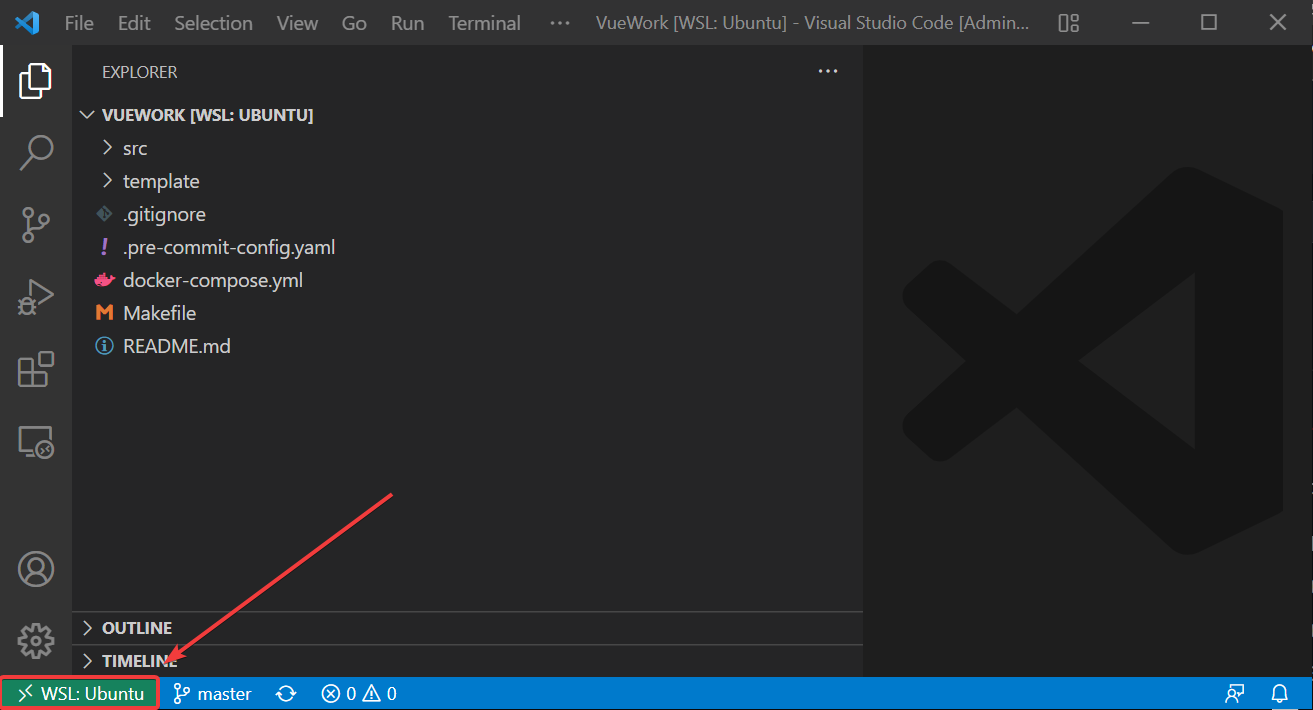
VS Code позволяет работать с файлами в Ubuntu так же, как если бы они находились в Windows.
Также для работы можно использовать встроенный в VS Code терминал.
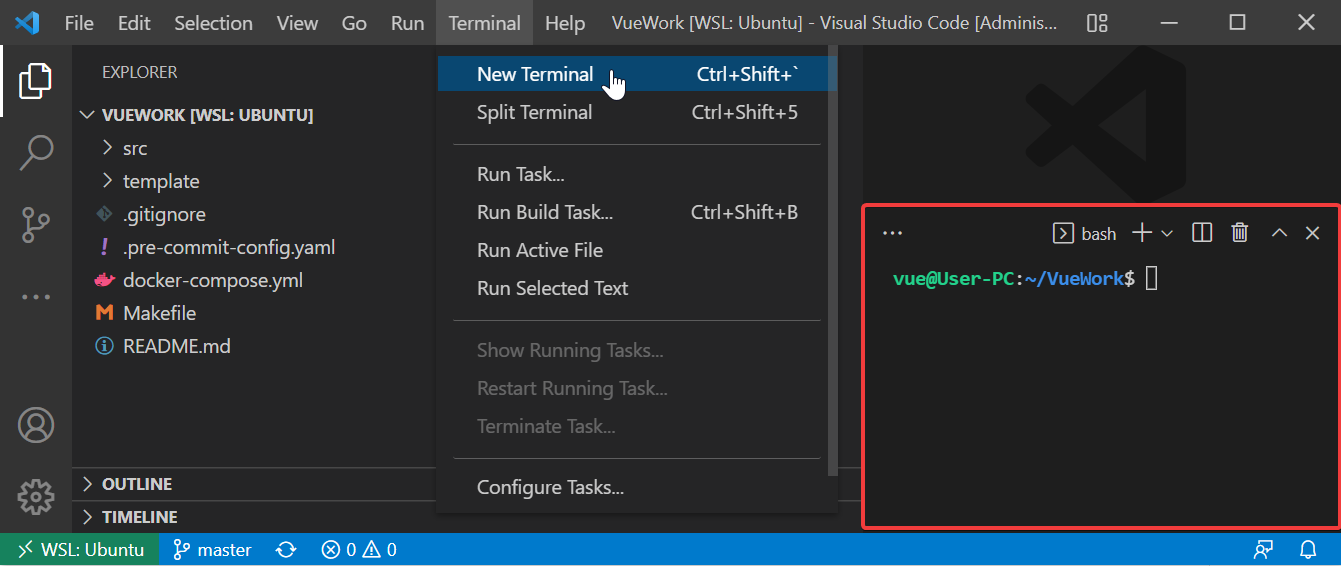
VS Code автоматически определит, что проект открыт внутри WSL2, и создаст новый Bash-терминал.
Шаг 10. Установка Frontend и Backend
Установка Frontend
В терминале из корневой директории:
- Перейдите в директорию
cd frontend - Установите зависимости
npm install
Установка Backend
Далее в терминале:
- Вернитесь в корневой каталог проекта
cd .. - Перейдите в директорию
cd backend - Установите зависимости
npm install - Вернитесь в корневой каталог
cd ..
Шаг 11. Работа с проектом: установка, запуск, просмотр
Docker-установка проекта
В терминале в корневой директории TaskBoard:
- Запустите проект командой
docker-compose up. - Для остановки нажмите
Ctrl + C.
Запуск бэкенда
Склонируйте репозиторий с бэкендом и запустите json-server:
git clone https://github.com/EnderWarik/vue-course-backend.git
cd vue-course-backend
docker-compose up
API будет доступен по адресу http://localhost:3000.