Работа с Vue Devtools
В процессе разработки Vue.js-проекта компоненты постоянно обновляются, и разработчику приходится внимательно следить за данными, отправленными событиями, переданными параметрами и другими состояниями.
Упростить эту работу помогает инструмент Vue Devtools. Он функционирует как расширение для браузера. Для пользователей Chrome плагин доступен в интернет-магазине. После установки Vue Devtools появится в консоли разработчика в виде отдельной вкладки.
Vue Devtools включает несколько вкладок:
- инспектор компонентов;
- инспектор глобального хранилища Pinia;
- инспектор маршрутов;
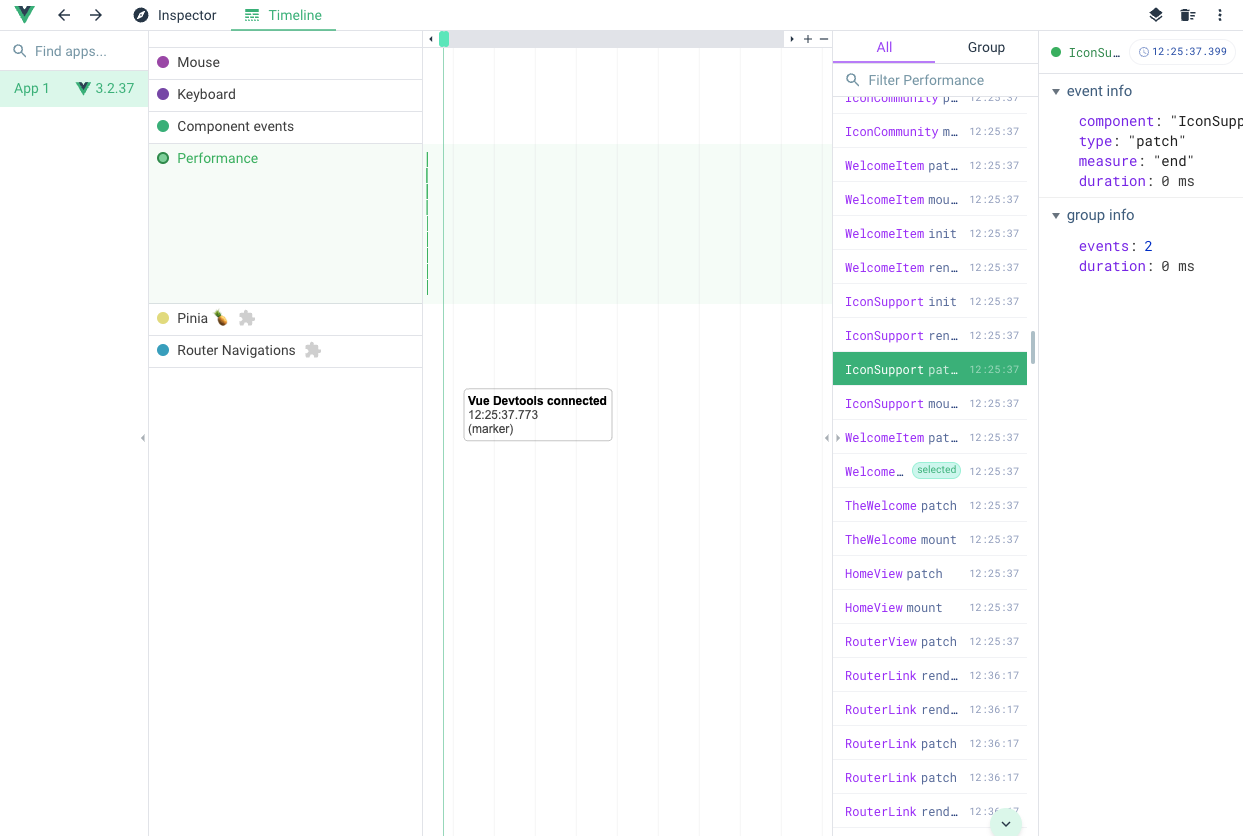
- графики работы приложения (timeline).
Инспектор компонентов
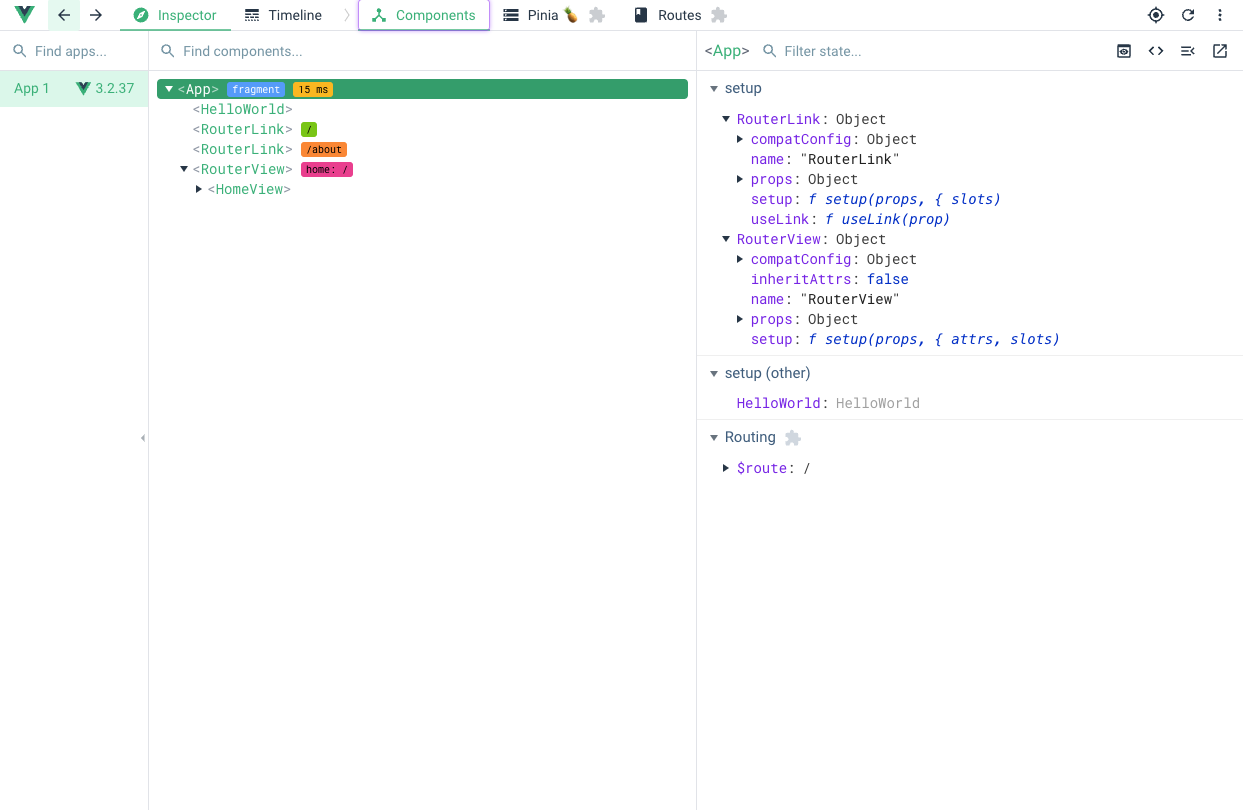
Дерево компонентов отображает текущую структуру проекта. В корне находится корневой компонент приложения App.vue, далее представлены все компоненты, которые в данный момент отрисованы в приложении.
При нажатии на компонент отображаются все его внутренние свойства: данные (data), входные параметры (props), вычисляемые свойства (computed) и другие. Если в настройках предусмотрена соответствующая опция, вы сможете изменять данные прямо в консоли и наблюдать реакцию компонента на изменения.
Пример дерева компонентов:
Инспектор глобального хранилища Pinia
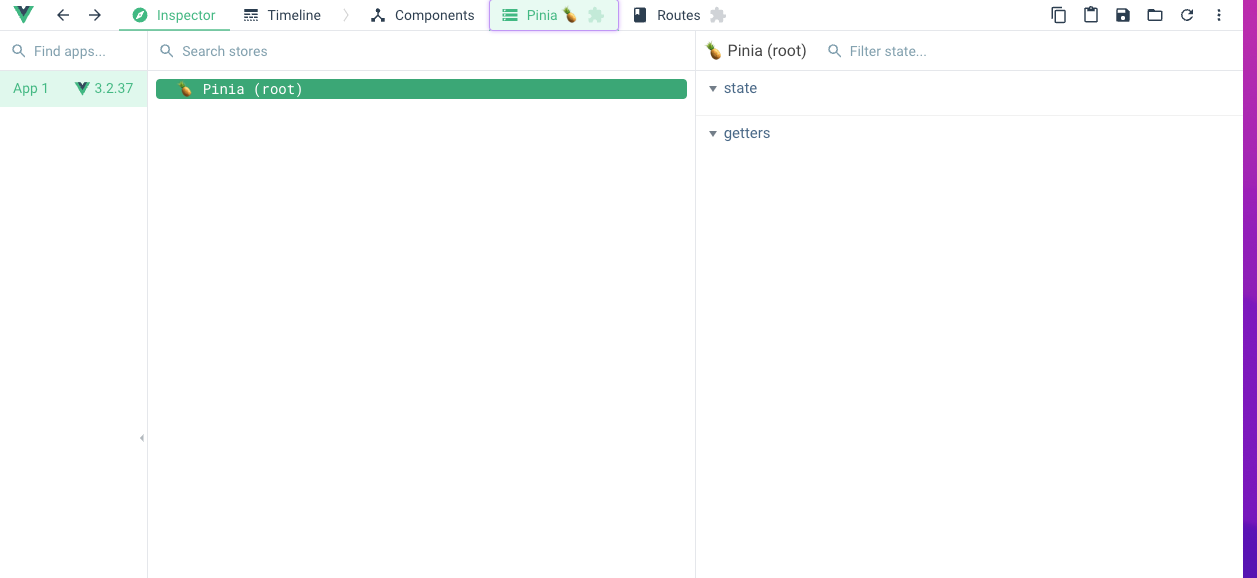
На этой вкладке можно работать с внутренним хранилищем Pinia. Подробнее о нём мы поговорим в четвёртом разделе.
Инспектор маршрутов
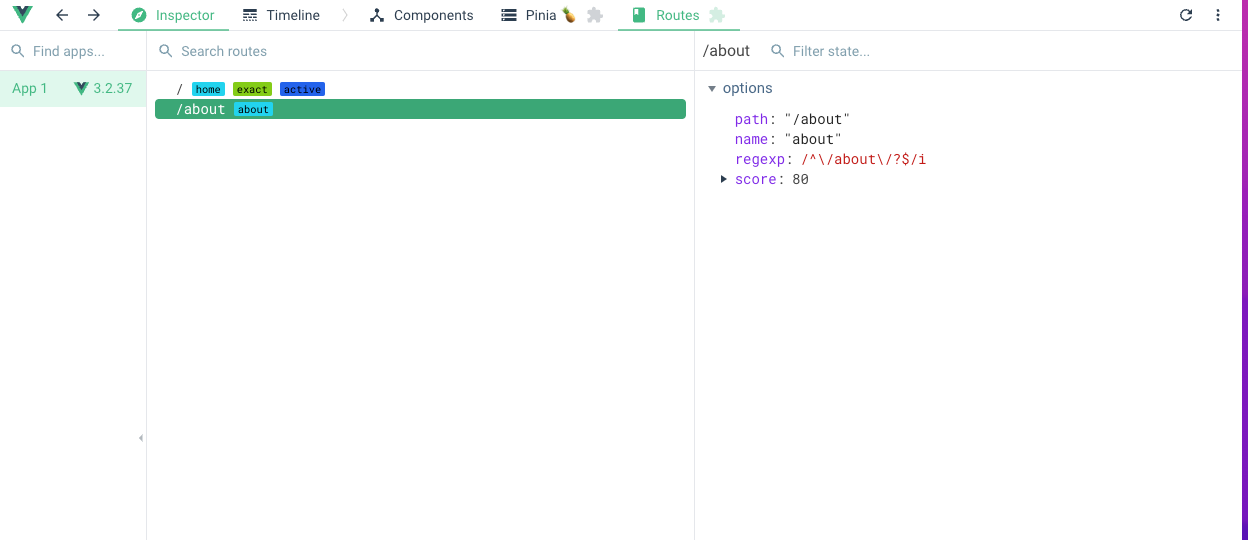
Вкладка отображает работу маршрутизатора (vue-router). Здесь можно просмотреть все зарегистрированные маршруты.
Подробнее о маршрутизаторе мы поговорим в третьем разделе.
Графики работы приложения — timeline
На этой вкладке разработчик может детально отследить все изменения в приложении: действия пользователя, производительность, отправленные события и многое другое.